Guide d'installation LabDron DJI RC (RM330)
Produit associé : LabDron DJI RC (RM330) — FCC seul
IMPORTANT : Suivez les étapes dans l'ordre. Pendant l'installation, ne débranchez pas le câble et n'éteignez pas la radiocommande. Si vous êtes bloqué, vous pouvez obtenir de l'aide auprès de notre assistance WhatsApp au +90 850 308 46 50.
Ce dont vous avez besoin
- Une radiocommande DJI RC (RM330) chargée à au moins 50 %
- Un ordinateur sous Windows 10 ou 11
- Un câble Type-C (USB-C) capable de transférer des données
- Le même réseau Wi-Fi pour la radiocommande et l'ordinateur
- Le logiciel de la radiocommande (firmware) doit être en version 01.03.2600
Étape 1 — Connectez la radiocommande au Wi-Fi et à l'ordinateur
- Allumez la radiocommande. Faites glisser l'écran du haut vers le bas pour ouvrir les réglages rapides, puis maintenez appuyée l'icône Wi-Fi.
- Sélectionnez le réseau auquel votre ordinateur est connecté et saisissez son mot de passe. Si la radiocommande et l'ordinateur ne sont pas sur le même réseau, le programme ne pourra pas trouver la radiocommande.
- Branchez la radiocommande à l'ordinateur avec le câble Type-C.
Étape 2 — Vérifiez le logiciel de la radiocommande
- Téléchargez et installez la version Windows du programme DJI Assistant 2 (Consumer Drones Series) depuis le centre de téléchargement de DJI.
- Ouvrez le programme, connectez-vous avec votre compte DJI et sélectionnez la radiocommande DJI RC qui apparaît dans la liste.
- Dans la section de mise à jour du logiciel, si la radiocommande n'est pas en version 01.03.2600, sélectionnez cette version et mettez-la à jour avec le bouton Upgrade.
- Une fois la mise à jour terminée, fermez DJI Assistant 2.
Étape 3 — Installez le programme LabDron PC
- Téléchargez le fichier d'installation avec le bouton Télécharger pour Windows sur la page LabDron PC.
- Lancez le fichier LabDron-Desktop-Setup téléchargé. Si Windows affiche l'avertissement de sécurité « éditeur inconnu », cliquez sur Exécuter.
- L'installation prend quelques secondes ; une fois terminée, LabDron Desktop s'ouvre automatiquement.
Étape 4 — Vérifiez que la radiocommande est connectée
À son ouverture, le programme recherche automatiquement la radiocommande sur le même réseau dans l'écran Radiocommande RM330. Lorsque la radiocommande est trouvée, la mention Radiocommande connectée s'affiche, avec en dessous le numéro de série de la radiocommande et la version du module. Vous pouvez changer la langue de l'application depuis le menu des langues en haut à droite de la fenêtre LabDron Desktop.
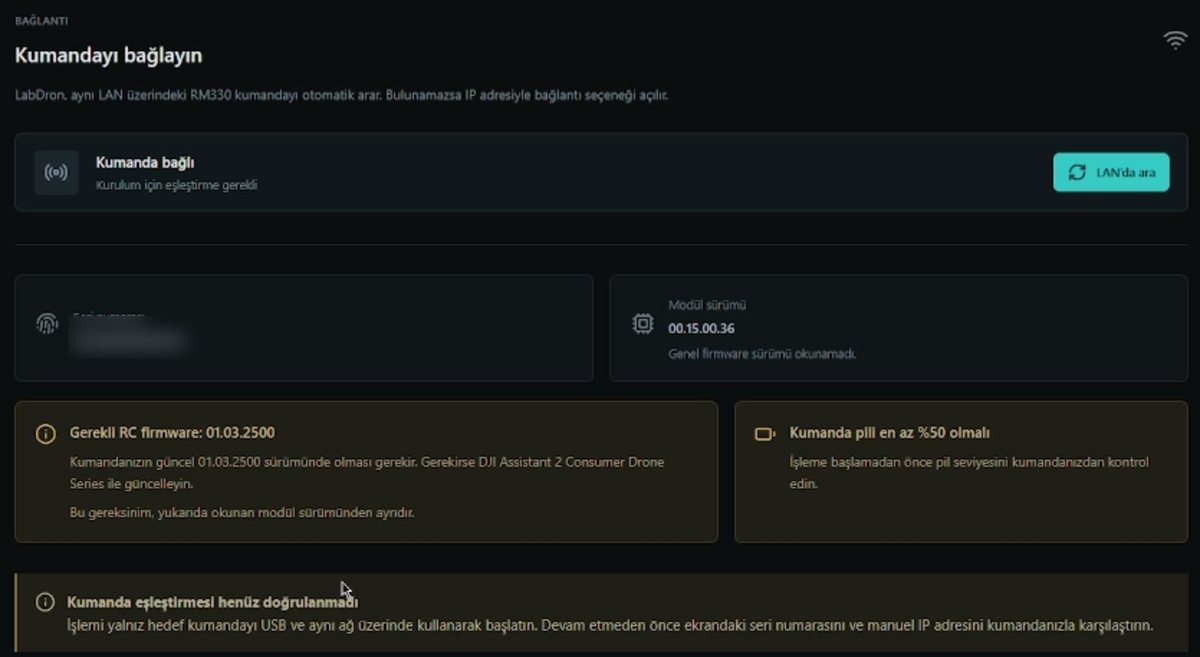
- Si la radiocommande n'est pas trouvée, appuyez sur le bouton Rechercher sur le LAN. Si elle reste introuvable, le programme propose une option de connexion par adresse IP.
- Vérifiez que le numéro de série affiché à l'écran est identique à celui de votre radiocommande.
Étape 5 — Validez votre licence
- Si vous avez acheté la licence sur labdron.com, appuyez sur le bouton Se connecter avec LabDron. Sur la page qui s'ouvre dans le navigateur, cliquez sur Autoriser et revenir à l'application.
- Si vous avez acheté la licence auprès d'un revendeur, saisissez le code dans le champ Code d'activation revendeur et cliquez sur Activer.
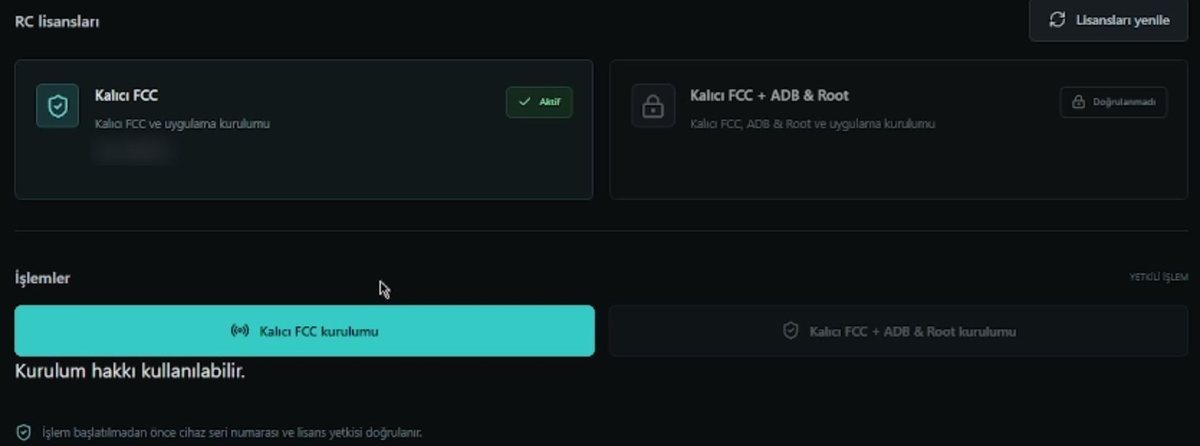
- Dans la section Licences RC, la mention Active doit apparaître à côté de la licence que vous avez achetée. Si elle n'apparaît pas, appuyez sur le bouton Actualiser les licences.
Étape 6 — Lancez l'installation
- Dans la section Opérations, appuyez sur le bouton correspondant à votre licence : Installation FCC permanente ou Installation FCC permanente + ADB & Root.
- L'installation prend quelques minutes. Pendant ce temps, ne débranchez pas le câble et n'éteignez pas la radiocommande.
- Une fois l'installation terminée, LabDron DJI Fly apparaît dans la liste des applications de la radiocommande. Vous pouvez débrancher le câble.
Étape 7 — Ouvrez LabDron DJI Fly
- Sur la radiocommande, ouvrez l'application LabDron DJI Fly.
- Sur l'écran de connexion à la licence, saisissez le nom d'utilisateur et le mot de passe de l'application indiqués sur labdron.com dans Mon compte → Mes activations, puis appuyez sur le bouton de connexion. L'e-mail et le mot de passe du site ne fonctionnent pas ici.
- Au premier lancement, l'application prépare ses données ; attendez que l'indicateur de pourcentage soit complet.
- Sur l'écran Autorisation des informations, appuyez sur Tout autoriser.
- L'écran d'accueil de LabDron s'ouvre. Allumez votre drone et appairez-le à la radiocommande : le FCC est activé de façon permanente.

Un problème ?
- Radiocommande introuvable : assurez-vous que la radiocommande et l'ordinateur sont sur le même réseau Wi-Fi. Désactivez les réseaux invités et les connexions VPN, puis appuyez sur le bouton Rechercher sur le LAN.
- Avertissement firmware : mettez à jour la radiocommande en version 01.03.2600 avec DJI Assistant 2, puis rouvrez le programme.
- Licence non visible : assurez-vous de vous être connecté avec le compte utilisé pour l'achat et appuyez sur le bouton Actualiser les licences.
- Numéro de série différent : ne lancez pas l'opération et contactez notre assistance.