DJI FCC RC 2 (+ suppression des 120 m) — Guide d'installation
Produit associé : DJI FCC RC2 (+ suppression de la limite de 120 m)
IMPORTANT : suivez les étapes dans l'ordre. Si une ancienne version de cette application est installée sur la radiocommande, désinstallez-la d'abord. En cas de difficulté, vous pouvez obtenir de l'aide auprès de notre assistance WhatsApp au +90 850 308 46 50.
Ce dont vous avez besoin
- Une radiocommande DJI RC 2 avec la batterie chargée
- 1 carte MicroSD insérée dans la radiocommande
- Un câble de données Type-C (USB-C) et un ordinateur Windows
- Une connexion Internet (Wi-Fi) sur la radiocommande lors de la première connexion
Étape 1 — Allumez la radiocommande et connectez-la au Wi-Fi
- Allumez la radiocommande et attendez l'écran d'accueil de DJI Fly.
- Balayez l'écran du haut vers le bas, maintenez l'icône Wi-Fi et connectez-vous à un réseau.
Étape 2 — Insérez la carte SD
- Insérez une carte MicroSD dans la radiocommande.
- Touchez la notification de la carte SD, configurez la carte et attendez qu'elle soit prête.
Étape 3 — Reliez la radiocommande au PC
- Reliez la radiocommande à un PC Windows avec un câble de données USB-C (Type-C).
- Ce PC → DJI RC 2 apparaît sur le PC ; la carte SD est listée sous le nom disk.
Étape 4 — Téléchargez le fichier d'installation
- Téléchargez LabDron-DJI-RC2-Kurulum.zip avec le bouton Télécharger dans Mon compte → Mes activations. Le nom d'utilisateur et le mot de passe de l'application figurent sur la même page.
- Faites un clic droit sur le fichier ZIP et choisissez Extraire tout. Il contient deux fichiers : PaketYukleyici.apk et LabDron-RC2-Installer.apk.
Étape 5 — Copiez les fichiers sur la carte SD
- Copiez les deux fichiers APK dans Ce PC → DJI RC 2 → disk et attendez la fin de la copie.
Étape 6 — Vérifiez le firmware de la radiocommande
- Téléchargez et installez la version Windows de DJI Assistant 2 (Consumer Drones Series) depuis le Download Center de DJI.
- Ouvrez-le et sélectionnez DJI RC 2. Si le firmware n'est pas à jour, mettez-le à jour. Ce guide a été réalisé avec la V10.00.0900.
Étape 7 — Installez l'installateur de paquets et LabDron Kurulum
- Sur la radiocommande, ouvrez la carte SD depuis sa notification ; le dossier disk s'ouvre.
- Touchez d'abord PaketYukleyici.apk et installez-le. À l'avertissement sur les applications inconnues, touchez Continuer.
- Installez ensuite LabDron-RC2-Installer.apk de la même façon. À la fin, l'application LabDron Kurulum s'ouvre.
Étape 8 — Lancez LabDron Kurulum
Cette application supprime le DJI Fly actuel de la radiocommande et installe LabDron DJI Fly à sa place. La suppression efface les réglages locaux et les journaux de vol du DJI Fly actuel ; sauvegardez-les d'abord si nécessaire. Déconnectez la radiocommande du drone pendant l'installation.

- Touchez le bouton pour supprimer l'application actuelle et installer.
- Lorsqu'on vous demande de remplacer DJI Fly, touchez Continuer.
- Sur l'écran Android qui s'ouvre, activez Autoriser cette source puis revenez.
- Acceptez l'invite de désinstallation d'Android, puis touchez le bouton pour installer l'application LabDron et acceptez l'invite d'installation.
- Lorsque l'application indique que LabDron est installé et vérifié, touchez le bouton pour ouvrir l'application LabDron.
Étape 9 — Ouvrez DJI Fly
- Au premier lancement, DJI Fly prépare ses données. Sur l'écran d'autorisation, touchez Tout autoriser.
- Connectez-vous avec votre compte DJI.
- Dans la présentation LabDron, choisissez votre langue et suivez les étapes. Le bouton rond LabDron à l'écran ouvre le panneau de contrôle.
Étape 10 — Connectez-vous à LabDron
- Dans la fenêtre de connexion LabDron, saisissez le nom d'utilisateur et le mot de passe de Mes activations.
- Lorsque l'application indique qu'un redémarrage est nécessaire, touchez le bouton pour fermer l'application puis rouvrez DJI Fly. Le FCC s'active.
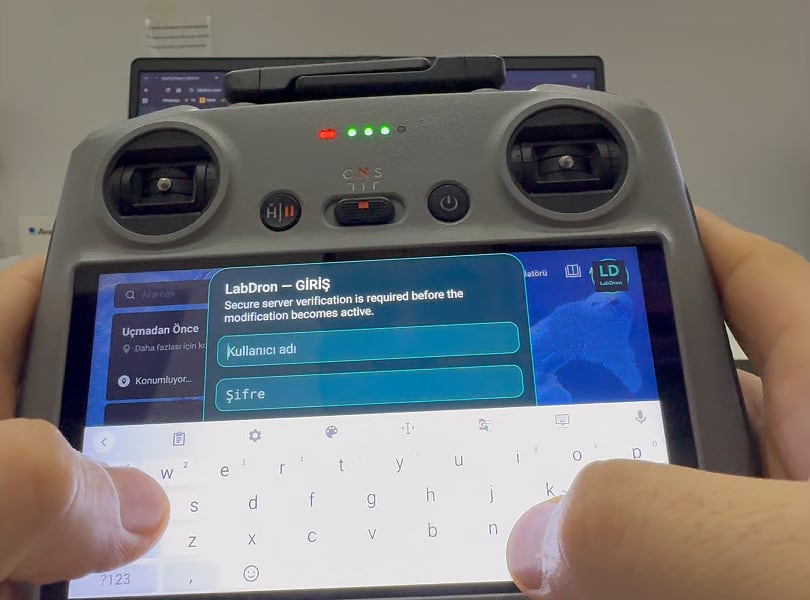
Une fois la connexion confirmée, la licence est liée à cette radiocommande et l'application fonctionne ensuite hors ligne. Pour garder la licence active, connectez la radiocommande à Internet et ouvrez l'application au moins une fois tous les 30 jours ; sinon le FCC se désactive et une nouvelle connexion est demandée.
Étape 11 — Connectez votre drone
Allumez votre drone et connectez-le à la radiocommande. Ouvrez le panneau de contrôle LabDron avec le bouton rond LabDron pour gérer les réglages.

Un problème ?
- Si disk n'apparaît pas sur l'ordinateur, retirez puis réinsérez la carte SD, ou changez de câble.
- Si la notification de la carte SD n'apparaît pas, redémarrez la radiocommande.
- Si vous recevez un avertissement « Changement d'appareil », la licence est liée à une autre radiocommande ; demandez une réinitialisation de l'appareil auprès de notre assistance.